Skocz do zawartości
Otwórz w aplikacji

Lepszy sposób przeglądania. Dowiedz się więcej.

BimmerTech - Forum BMW

Aplikacja działająca w trybie pełnoekranowym na ekranie głównym, z powiadomieniami push, odznakami i wieloma innymi funkcjami.

Aby zainstalować tę aplikację na iOS i iPadOS
  1. Stuknij ikonę Udostępnij w Safari
  2. Przewiń menu i stuknij Dodaj do ekranu głównego.
  3. Stuknij Dodaj w prawym górnym rogu.
Aby zainstalować tę aplikację na urządzeniu z systemem Android
  1. Kliknij menu z trzema kropkami (⋮) w prawym górnym rogu przeglądarki.
  2. Kliknij Dodaj do ekranu głównego lub Zainstaluj aplikację.
  3. Potwierdź, klikając Zainstaluj.
Blog prowadzony przez DracoBlue
  • wpisów

    36
  • komentarzy

    5
  • wyświetleń

    8 490

O blogu

BMW, wymiana doświadczeń, porady techniczne i opinie użytkowników.

Wpisy na tym blogu

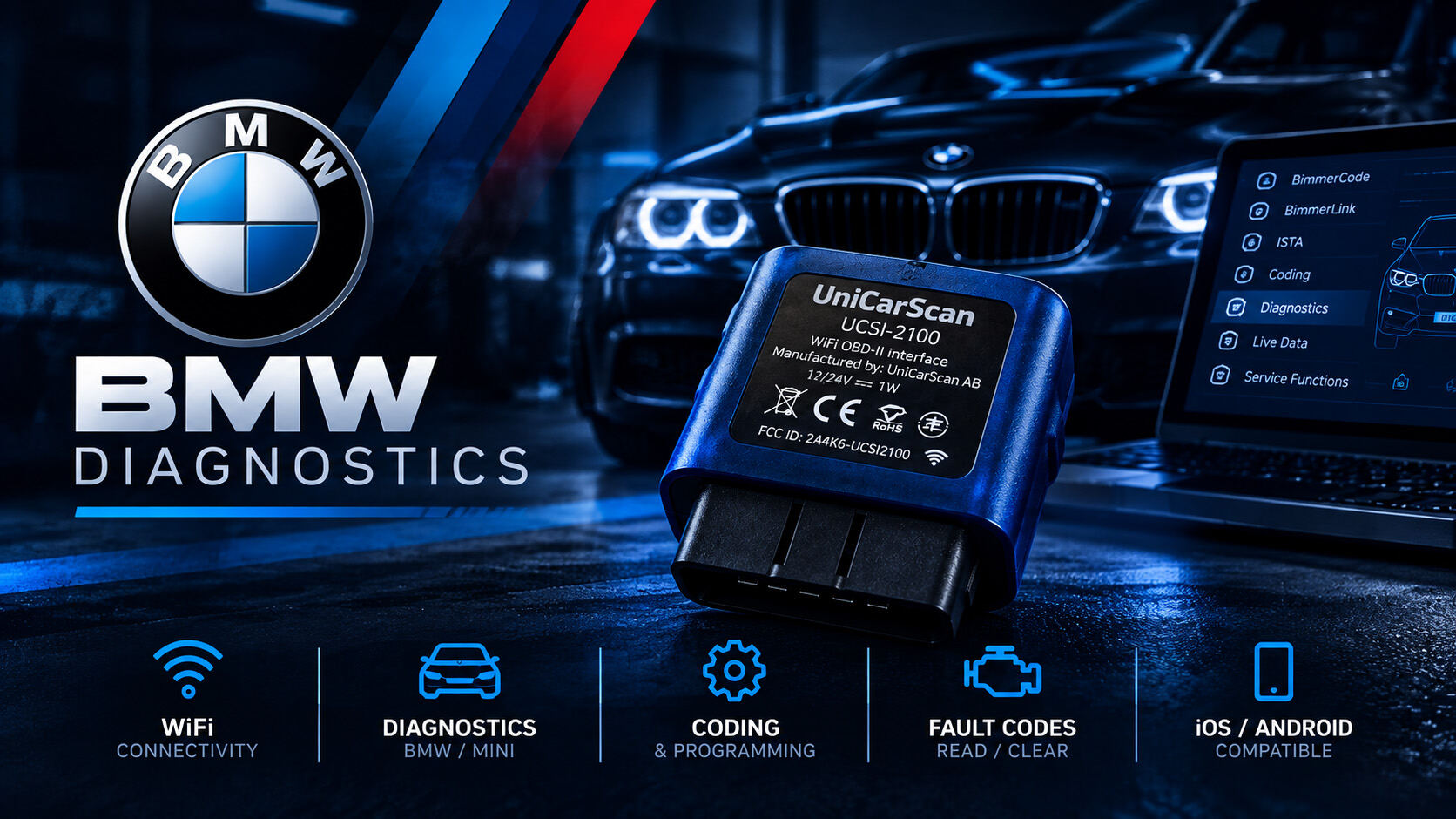
Jeśli szukasz interfejsu diagnostycznego i masz dość tanich, niebieskich kostek z chińskich portali, które rozłączają się w połowie kodowania albo nie potrafią odczytać połowy parametrów, UniCarScan UCSI-2100 od niemieckiego WGSoft.de to sprzęt, na który zdecydowanie warto zwrócić uwagę. To bezpośredni następca popularnego modelu UCSI-2000, który wnosi diagnostykę bezprzewodową na zupełnie inny poziom stabilności. Co kryje się w środku? Architektura i protokoły Na pierwszy rzut oka urządzenie wy
DracoBlue
ISTA D - do czego służy ISTA D (Integrated Service Technical Application - Diagnostics) to fabryczne oprogramowanie diagnostyczne BMW. Używane w ASO i przez niezależne serwisy, które wiedzą co robią. To nie jest zwykły skaner błędów. Co potrafi ISTA D Pełna diagnostyka wszystkich sterowników w aucie Odczyt i kasowanie błędów z dokładnym opisem, nie tylko kodem Podgląd parametrów na żywo - czujniki, ciśnienia, temperatury Testy elementów wykonawczych - zawory, klapy, wtryski, pompy Procedury
DracoBlue

Konto

Nawigacja

Skonfiguruj powiadomienia push w przeglądarce

Chrome (Android)
  1. Stuknij ikonę kłódki obok paska adresu.
  2. Stuknij Uprawnienia → Powiadomienia.
  3. Dostosuj swoje ustawienie.
Chrome (Komputer)
  1. Kliknij ikonę kłódki na pasku adresu.
  2. Wybierz Ustawienia witryny.
  3. Znajdź Powiadomienia i dostosuj swoje ustawienie.